

- バッチシード:1つのプロンプトの多数のバリエーション
- バッチプロンプト:プロンプトごとに1回の実行
- 任意の設定のバッチ:CFG、ステップ、その他の入力の値ごとに1回の実行
- ループ:Start Loop と End Loop
- 設定グリッド:2つ以上の設定を交差させ、結果をレイアウトする
- Comfy API によるスクリプト:あらゆる組み合わせを、あらゆる規模で

一部のステップではカスタムノードを使用します。このページで名前が挙げられているカスタムノードはすべて Comfy Cloud にインストール済みです。Comfy Cloud では、カスタムノードは追加される前にレビューされます。自分の ComfyUI では、先にノードパックをインストールしてください。
バッチシード
シードは開始ノイズを決めるため、新しいシードにすると同じプロンプトでも新しい構図が得られます。シードの変更は最もシンプルなバッチです。バッチ数
バッチ数は実行バーの実行ボタンの隣にあります。1回のクリックでワークフローを何回キューに入れるかを設定します。場所については実行バーを参照してください。KSamplerのseedのcontrol after generateをrandomizeまたはincrementに設定します。- バッチ数を生成したい画像数に設定します。
- 実行をクリックします。キューに入った各実行は次のシードを取得します。
control after generate はシードだけでなく、それを持つ任意の数値ウィジェットで機能します。すべてのウィジェットが fixed に設定されている場合、キューに入った各実行は同一になり、同じ画像が生成されます。
潜在画像の batch_size
Empty Latent Image ノードの batch_size は一度に複数の潜在を作成し、KSampler がそれらを1パスでまとめてデノイズします。バッチ内の各画像には異なるノイズが与えられます。
Empty Latent Imageでbatch_sizeを画像数(例:4)に設定します。- 実行をクリックします。
Save Imageがそれらすべてを保存します。
特定のシード
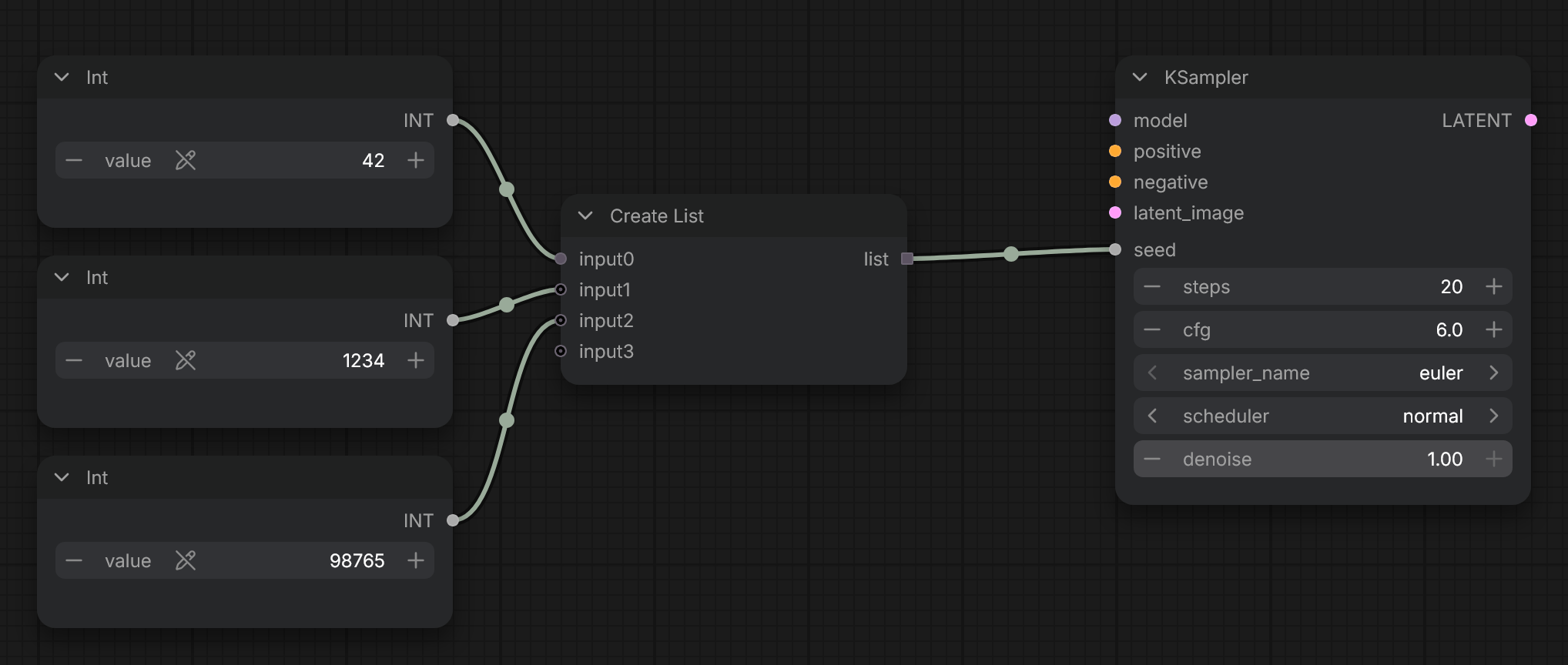
すでに気に入ったシードを再実行する場合、たとえば新しい設定で比較する場合は、リストからシードを渡します。- シードごとに Int ノードを追加します。
- Create List ノードを追加し、各
Intを次の空いている入力に接続します。接続するたびに新しい入力が現れます。 Create Listのlist出力をKSamplerのseed入力に接続します。- 実行をクリックします。
KSamplerはシードごとに1回実行されます。
バッチプロンプト
ノードがリストを受け取ると、ComfyUI はリストの各項目について1回ずつ実行し、すべての結果を下流に渡します。プロンプトのリストをCLIP Text Encode に接続すると、プロンプト1つにつき画像1枚が生成されます。
プロンプトごとに1つのテキストノード
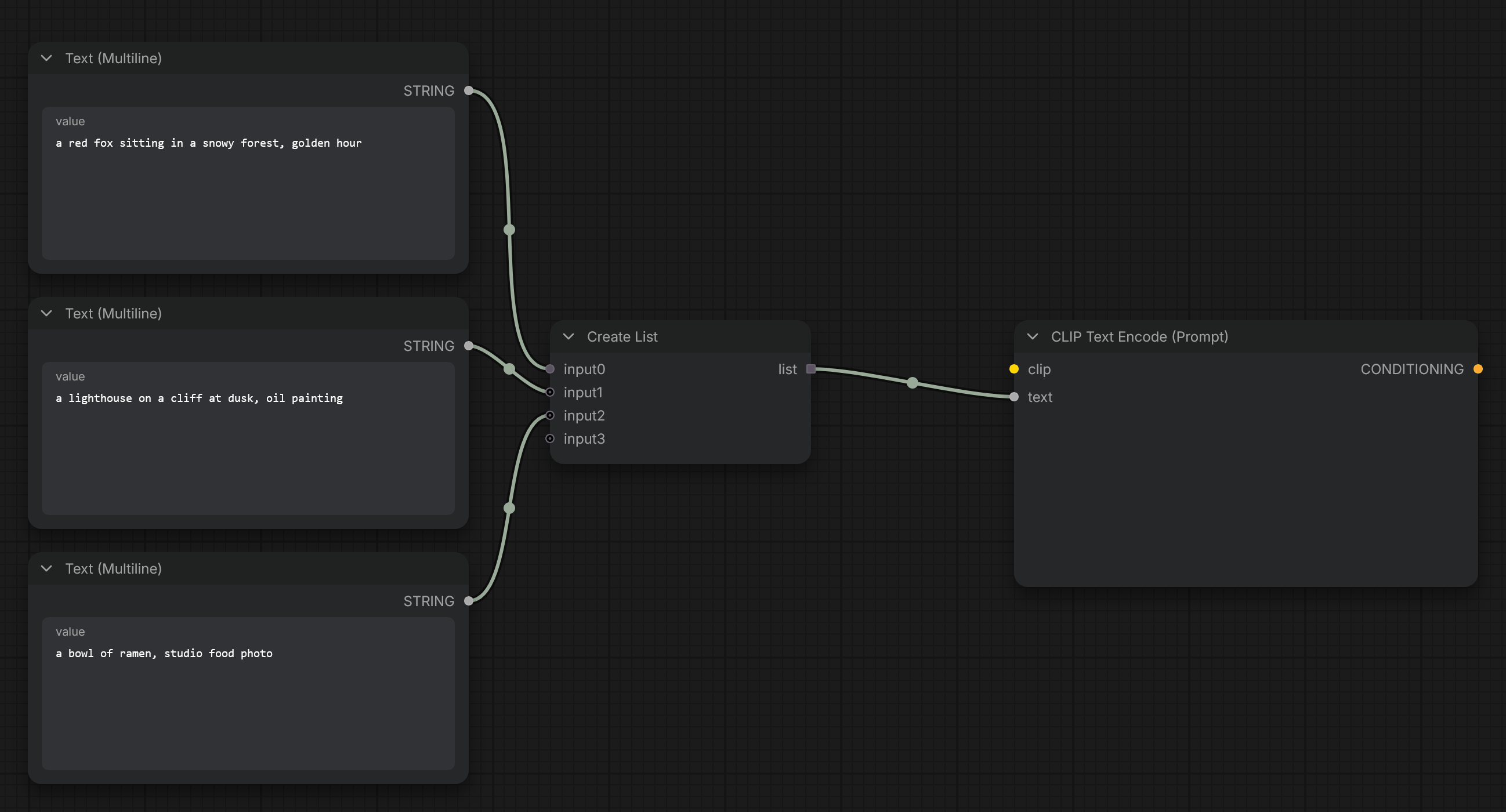
- プロンプトごとに Text (Multiline) ノードを追加します。
Create Listでそれらを結合します。list出力を、ポジティブ側のCLIP Text Encodeのtext入力に接続します。- Run をクリックします。各プロンプトは個別の実行としてエンコードされ、サンプリングされます。
1行につき1プロンプト
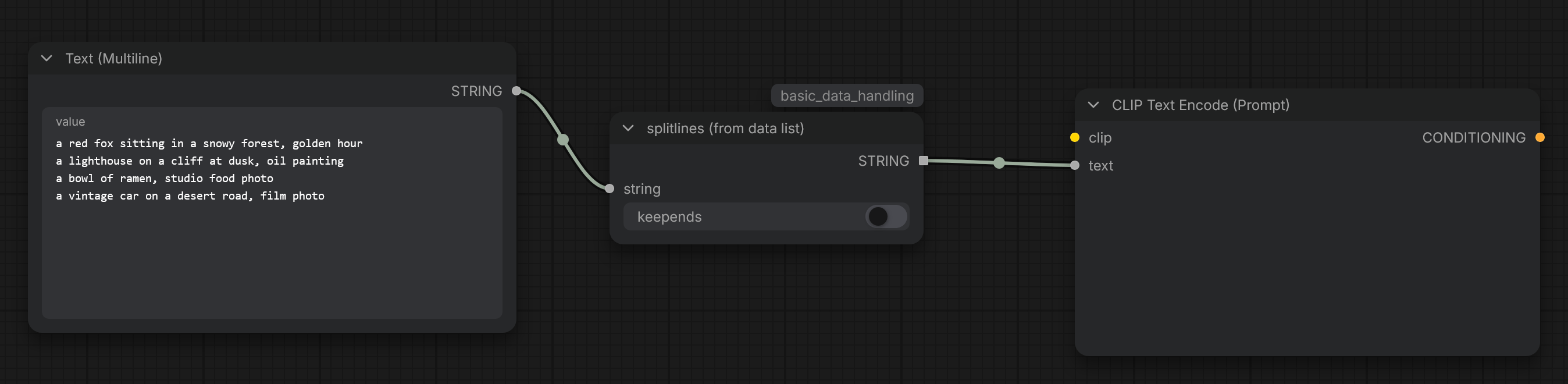
プロンプトが複数ある場合は、1つのテキストボックスに1行1プロンプトでまとめて記述し、Basic data handling パックの splitlines (from data list) ノードでリストに分割します。Text (Multiline)ノードを追加し、1行につき1プロンプトを記述します。- splitlines (from data list) ノードを追加し(
splitlinesで検索)、テキストをそのstring入力に接続します。keependsはオフのままにしてください。改行がプロンプトの一部にならないようにするためです。 - その出力を、ポジティブ側の
CLIP Text Encodeのtext入力に接続します。 - Run をクリックします。各行が個別の実行になります。
任意の設定をバッチ化する
リストはシードやプロンプトだけでなく、ほぼすべての入力に接続できます。cfg などのウィジェットにリストを接続するには、リンクをウィジェットへドラッグします。CFG をスイープするには:
- CFG の値ごとに Float ノードを追加します。たとえば
3、6、9です。 - それらを
Create Listで結合し、リストをKSamplerのcfg入力に接続します。 - シードは固定したままにします。シードの
control after generateをfixedに設定します。 VAE Decodeを Make Image Grid ノードに接続し、さらにSave Imageに接続します。- Run をクリックします。
KSamplerとVAE Decodeは CFG の値ごとに1回実行され、Make Image Gridはすべての画像を受け取ります。
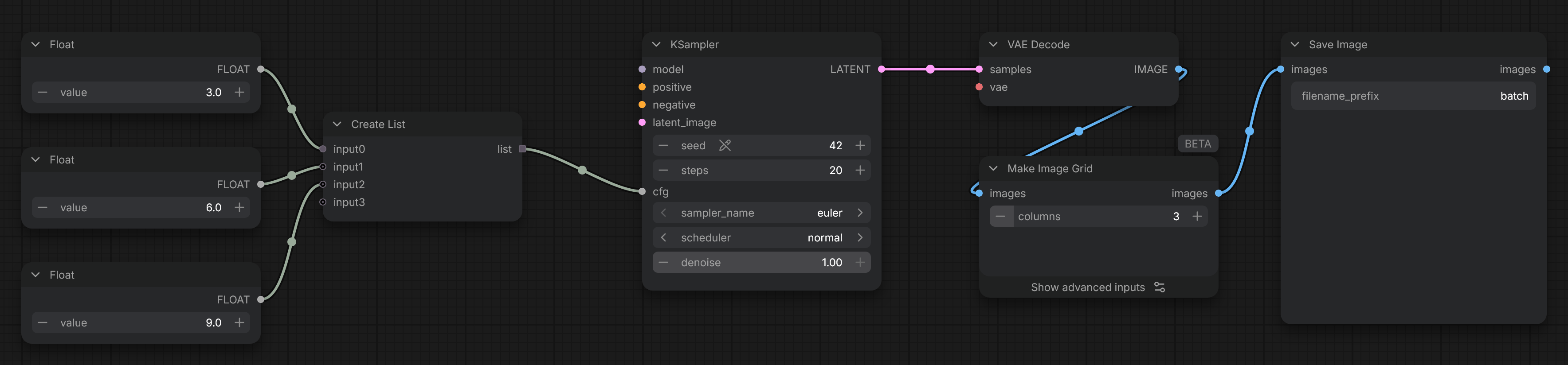
steps、denoise、画像サイズ、LoRA の強度も同じように動作し、Int または Float ノードを使用します。
ドロップダウン。 sampler_name、scheduler、モデルファイルはドロップダウンであり、テキスト値のリストを直接接続することはできません。いくつかを比較するには、値ごとに KSampler と VAE Decode ノードをコピーし、同じモデル、プロンプト、潜在に接続し、各コピーを別々に設定して、Make Image Grid で画像をまとめます。サンプラーとスケジューラーについては、設定グリッド の XY プロットノードの方が手早く行えます。
ループ
Start Loop と End Loop ノードは、2つの間に挟まれたノードを1イテレーションにつき1回実行します。Start Loop には3つのモードがあります:
値のリスト(たとえば CFG)をループするには:
- 上記のように、
FloatノードとCreate Listでリストを作成します。プロンプトやシードのリストでも同じように動作します。 Start Loopノードを追加し、modeをListに設定して、リストをlist入力に接続します。Start Loopのlist_itemを、変更したい入力(ここではKSamplerのcfg入力)に接続します。End Loopノードを追加します。VAE DecodeのIMAGE出力をoutput_valueに接続し、accumulateをオンにして、End Loop が最後の1回だけでなく毎回のイテレーションの画像を返すようにします。End LoopのoutputsをMake Image Gridに、さらにSave Imageに接続します。- Run をクリックします。
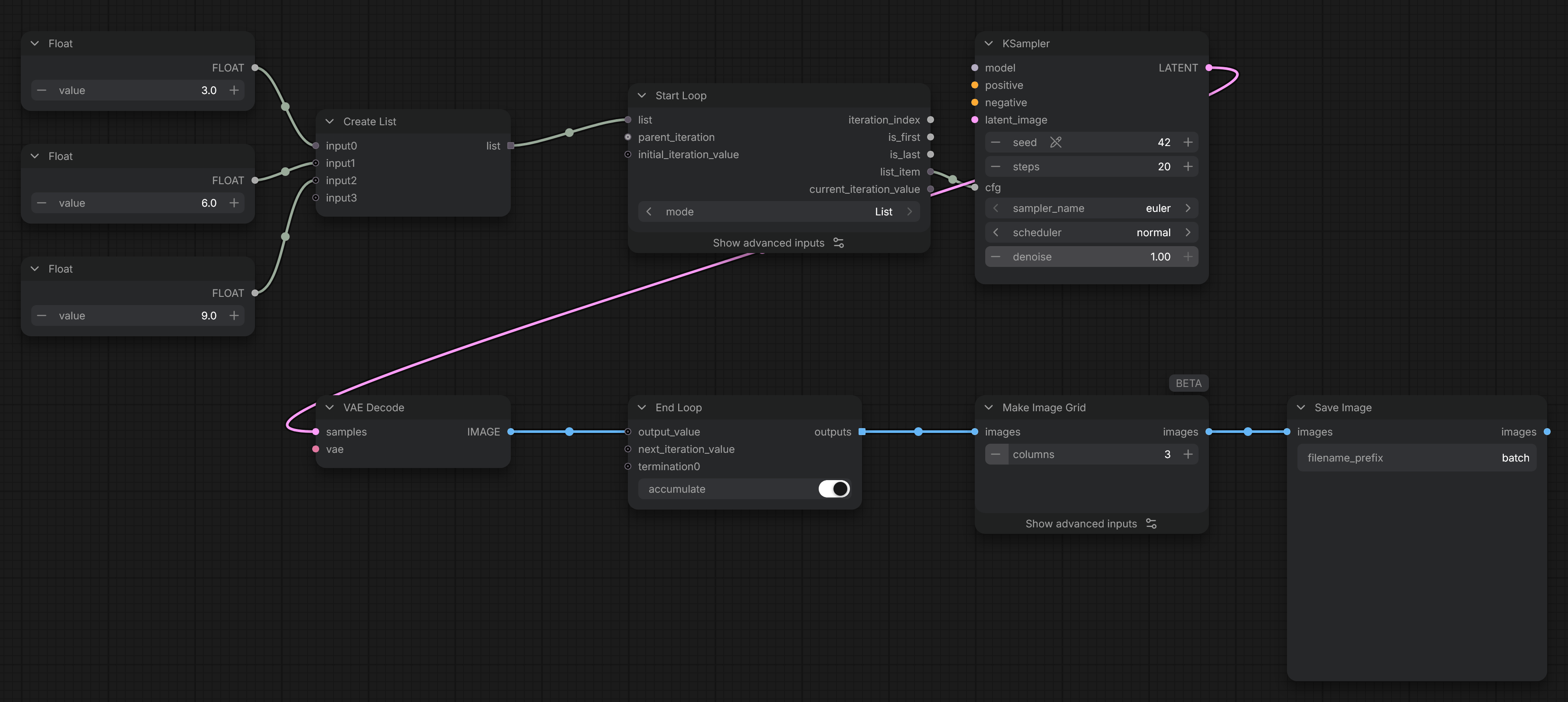
next_iteration_value、Start Loop の current_iteration_value)、外側のループの iteration_index を内側のループの parent_iteration に接続することで、ループを別のループの内側に入れ子にできます。
Start Loop と End Loop は最新のコアノードです。見つからない場合は、ComfyUIをアップデートしてください。Comfy Cloud は ComfyUI の安定版リリースごとに更新されます。
設定グリッド
設定グリッドでは、プロンプト、モデル、シードを固定し、サンプラー設定だけを変更します。そのため、2 つのセル間の違いは、変更した設定によるものになります。ランダムシードを使うと、各セルで構図も変わり、変化が設定によるものかノイズによるものかを判別できなくなります。 プロンプトとモデルを除き、画像を最も大きく変えるKSampler の 4 つの設定は次のとおりです。
完全なスイープでは組み合わせがすぐに膨れ上がります。4 つの CFG 値 × 3 つのステップ数 × 3 つのサンプラー × 2 つのスケジューラーで 72 枚の画像になります。まず 1 つか 2 つの設定から始め、良さそうな範囲を見つけてから絞り込んでください。
Comfy Hub の Grid タブ
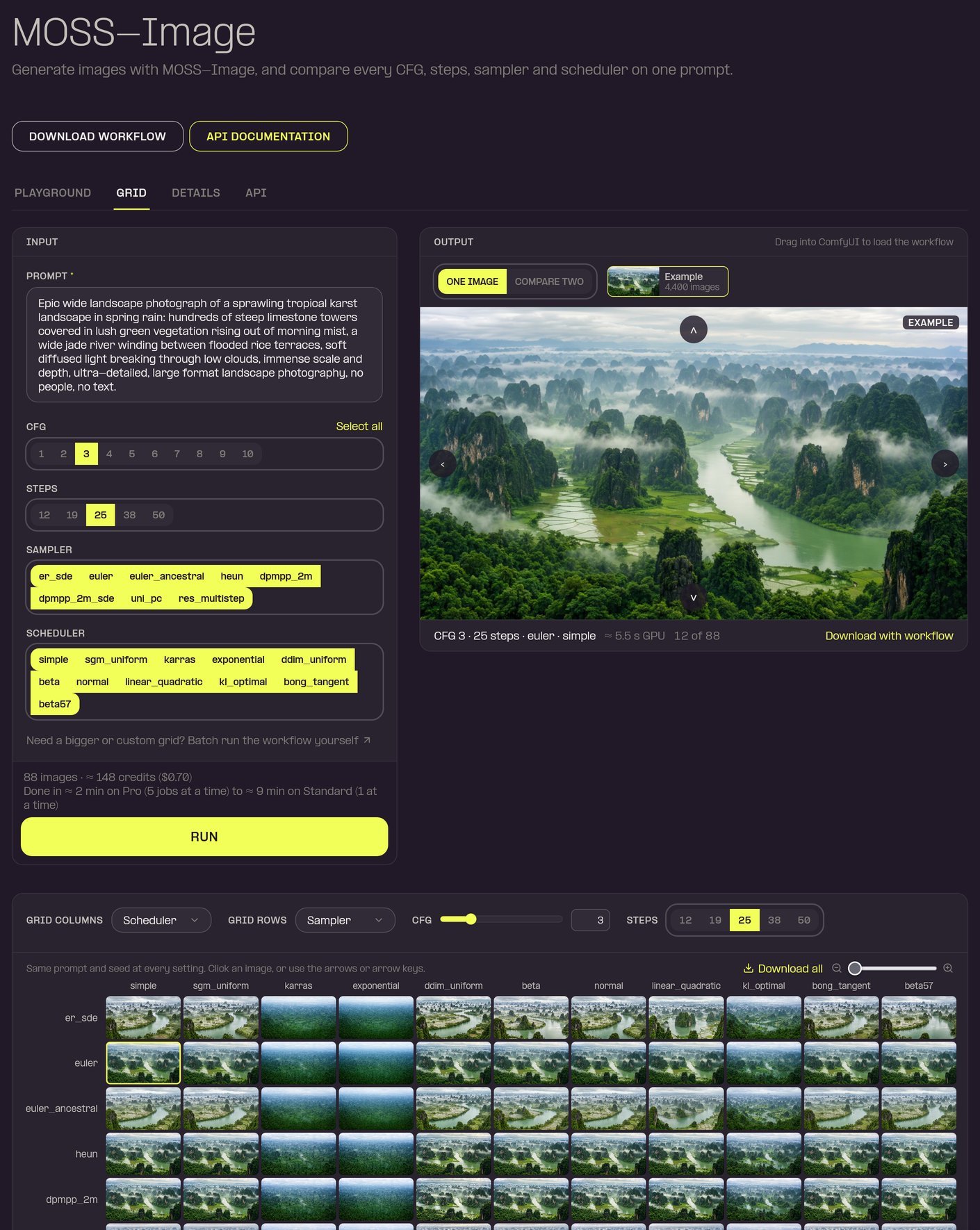
単純な設定グリッドだけが必要なら、自分で構築する必要はありません。Comfy Hub のオープンモデルのテキストから画像へのページには、1 つのシードで CFG × ステップ数 × サンプラー × スケジューラーのスイープを事前レンダリングした Grid タブがあります。たとえば MOSS-Image です。- どの設定を列と行に配置するかを選び、任意のセルをクリックするとフルサイズで表示されます。
- 自分のプロンプトを入力し、比較する値を選択して Run をクリックすると、Comfy Cloud 上でバッチ実行されます。タブには、実行前に画像が何枚になるかとコストが表示されます。
- Download with workflow は、ComfyUI にドラッグすると正確な設定を読み込める画像を保存します。
XY プロットノードで設定を掛け合わせる
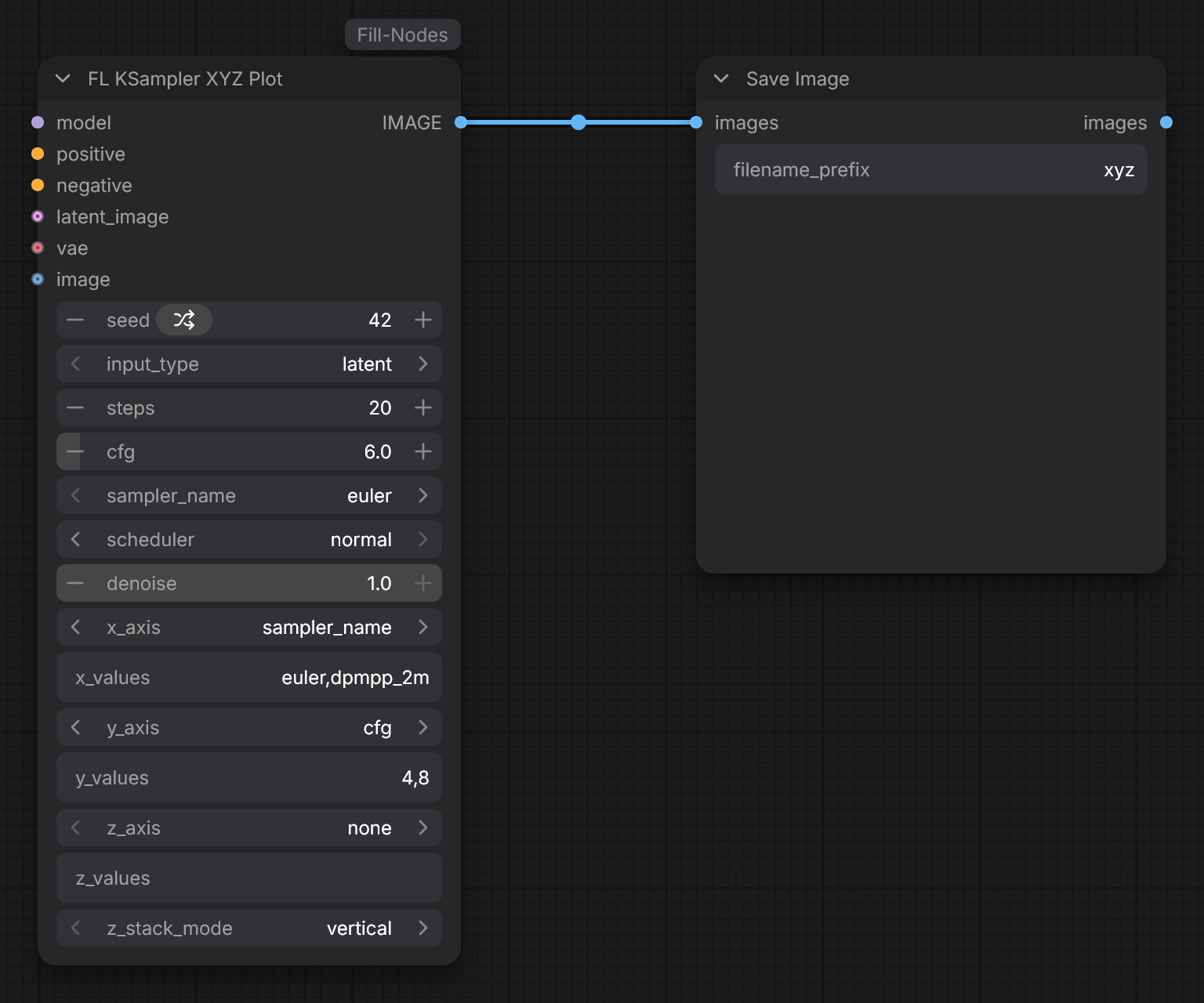
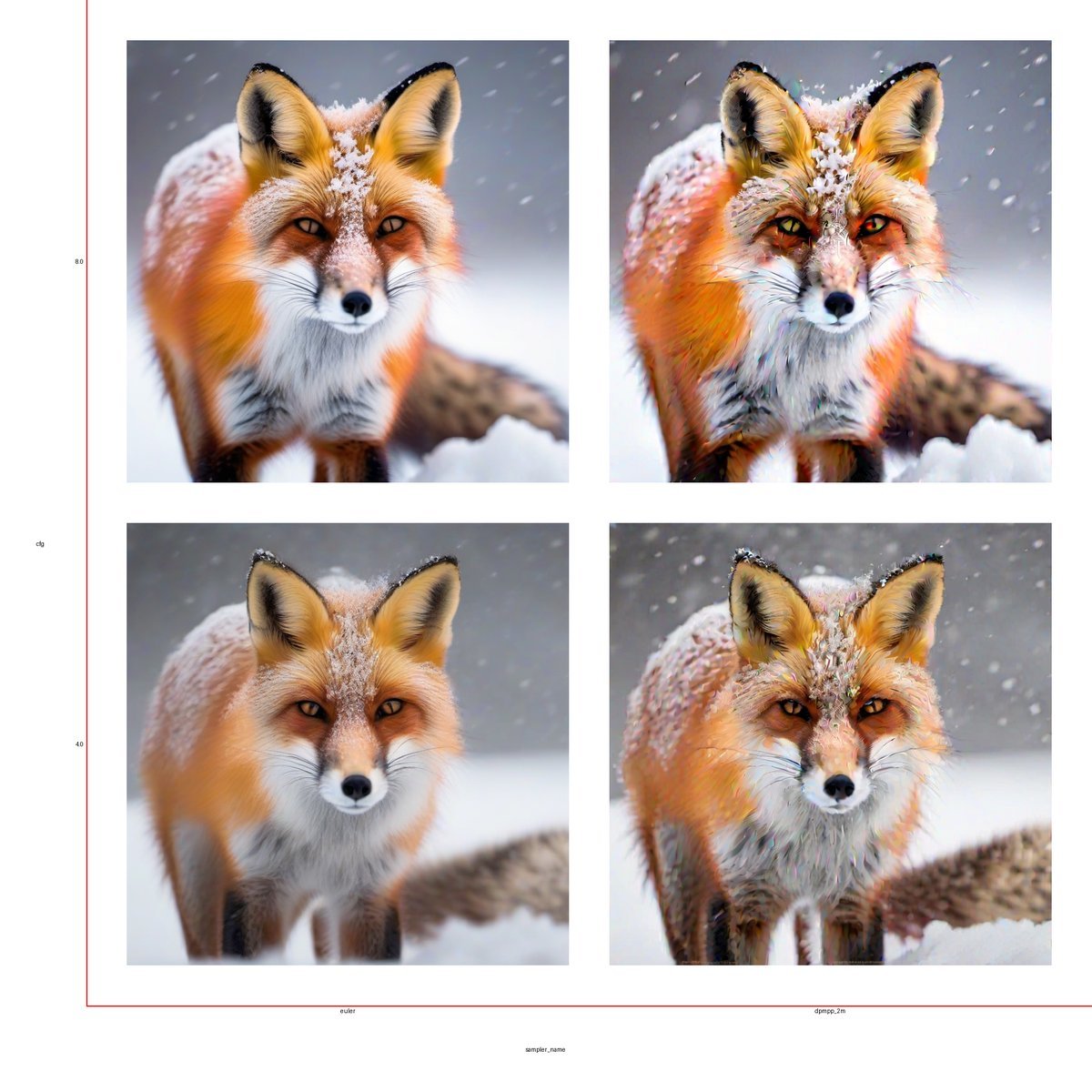
Fill-Nodes パックの FL KSampler XYZ Plot ノードはKSampler を置き換え、最大 3 つの設定を掛け合わせます。すべての組み合わせをレンダリングし、軸に沿って値が書き込まれた 1 枚の画像を返します。
KSamplerを FL KSampler XYZ Plot に置き換えます。model、positive、negative、latent_image、およびチェックポイントローダーのvaeを接続します。- シードと、変更しない設定の基準値を設定します。
x_axisとy_axisを、steps、cfg、denoise、sampler_name、schedulerのうち 2 つに設定します。- 各軸の値を
x_valuesとy_valuesにカンマ区切りで入力します。たとえばeuler,dpmpp_2mと4,8です。 - 3 つ目の設定を掛け合わせるには、
z_axisとz_valuesを設定します。z_stack_modeは追加のグリッドを下または横に並べます。 IMAGE出力をSave Imageに接続し、Run をクリックします。
独自のグリッドを配置する
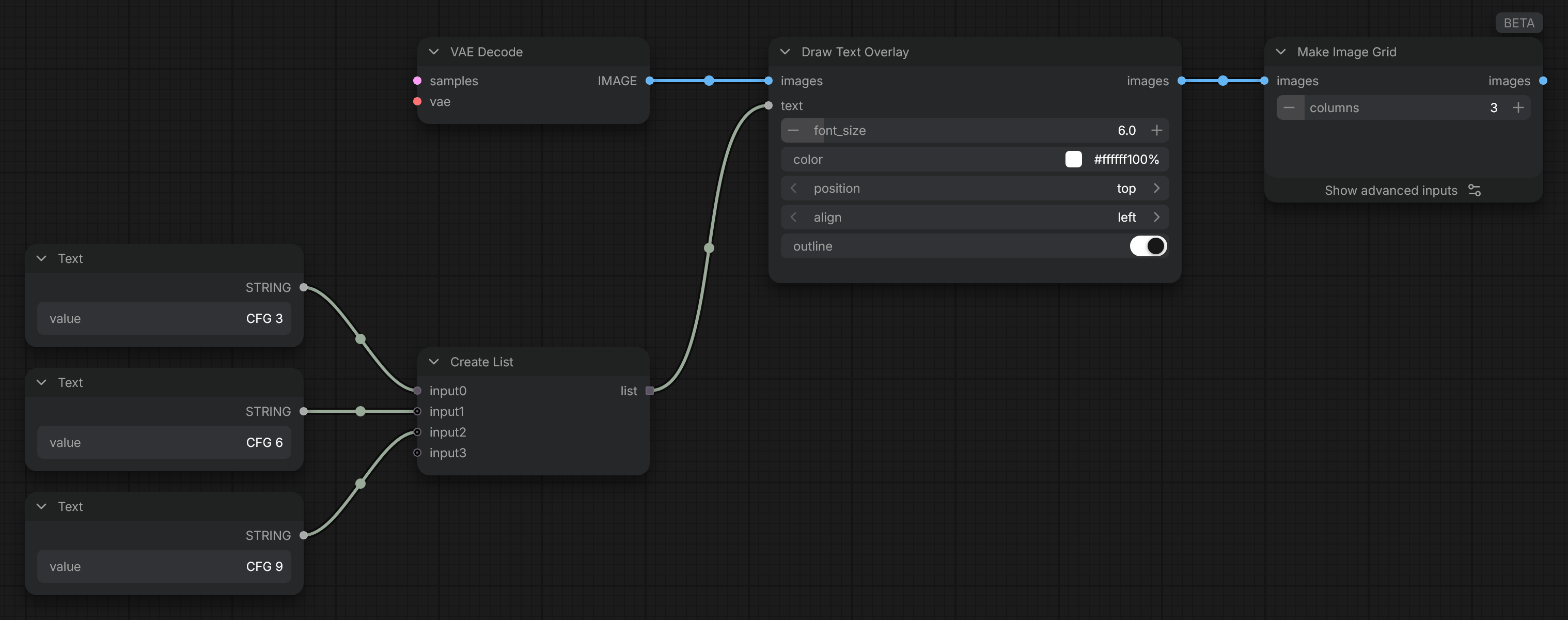
画像がリストまたはループから生成される場合、Make Image Grid ノードがそれらを左から右、上から下へ行単位で並べます。
各セルにラベルを付けるには、
VAE Decode と Make Image Grid の間に Draw Text Overlay ノードを置きます。Text ノードと Create List を使って、CFG 3、CFG 6、CFG 9 などのラベルの 2 つ目のリストを作成し、それを text 入力に接続します。画像とラベルはどちらもリストなので、各画像には同じ位置のラベルが付きます。このページの上部にあるグリッドは、この方法で作成したものです。
Comfy API でのスクリプト作成
設定が2つや3つを超える場合や、プロンプト、シード、モデルを掛け合わせる場合は、グラフよりスクリプトのほうが簡単です。スクリプトはすべての組み合わせを構築し、それぞれを個別のジョブとして送信し、各実行で何が変わったかの記録とともに結果を保存します。1. ワークフローを API 形式でエクスポートする
- ComfyUI で1回分のワークフローを構築してテストします。
- ワークフローメニューを開き、Export (API) を選択します。これによりグラフが API 形式 で保存され、各ノードはその ID をキーとして扱われます。
- JSON を開き、変更したい各ノードの ID を確認します。デフォルトのテキストから画像へのワークフローでは、
KSamplerは"3"、ポジティブのCLIP Text Encodeは"6"です。
2. 組み合わせごとに 1 つのジョブをキューに追加
Comfy API v2 はPOST /api/v2/jobs で API 形式のグラフを受け取り、GET /api/v2/jobs/{id} でポーリングできるジョブを返します。同じ API は Comfy Cloud 上でも、comfy-api-proxy を介して自分の ComfyUI 上でも動作するため、以下のスクリプトは BASE_URL を変更するだけでどちらでも動作します。
Comfy Cloud はプランごとに一定数のジョブを同時に実行し、残りはキューに保持します:
キューに登録できるジョブは最大 100 件です。複数のジョブを同時に実行するには API と有料プランが必要です。詳細は Cloud の同時実行制限 を参照してください。
AXES では、各キーは <node ID>.<input name>、各値は試す値のリストです。スクリプトはすべての組み合わせを実行します。同時に送信するジョブは最大 MAX_IN_FLIGHT 件に抑えるため、大きなバッチでもキューを埋め尽くすことはなく、サーバーが 429 を返した場合はバックオフします。Python 3.9 以降と pip install requests が必要です。先に COMFY_API_KEY に APIキー を設定してください。
batch.py
0000_0.png、0001_0.png など)、batch/manifest.json に各ファイルの設定が記録されます。
よく使う AXES エントリ:
3. 結果をレイアウトする
スクリプト化したバッチをグリッドに変換するには、Pillow(pip install pillow)の数行のコードで保存されたファイルを組み立てます。この例では、1つの設定を列に、別の設定を行に割り当て、残りを固定して、値を端に沿って書き込みます:
make_grid.py
自分で試してみる
- このページの上部にあるグリッド画像をダウンロードし、ComfyUI にドラッグします。CFG スイープのワークフローが読み込まれます(
sd_xl_base_1.0.safetensorsを使用します)。 FloatノードをIntノードに置き換えて、代わりにリストをseedに接続するか、またはそれらを splitlines (from data list) ノードに置き換えてプロンプトに接続します。- 複数の設定のすべての組み合わせが必要な場合は、Export (API) でワークフローをエクスポートし、スクリプトで実行します。