

Wan2.1-Fun-Control について
Wan2.1-Fun-Control は、アリババチームによって開発されたオープンソースの動画生成・制御プロジェクトです。 革新的な制御コード(Control Codes)メカニズムを導入し、深層学習とマルチモーダル条件入力を組み合わせることで、事前設定された制御条件に準拠した高品質な動画を生成します。このプロジェクトは、マルチモーダル制御条件を通じて生成される動画コンテンツを正確に誘導することに焦点を当てています。 現在、Fun Control モデルはCanny(線画)、Depth、OpenPose(人体姿勢)、MLSD(幾何エッジ)、軌道制御を含むさまざまな制御条件をサポートしています。 また、モデルは16フレーム/秒で512、768、1024の解像度オプションを持つ多解像度動画予測をサポートし、最大81フレーム(約5秒)の長さの動画を生成できます。 モデルバージョン:- 1.3B 軽量版:ローカルデプロイメントと高速推論に適しており、VRAM要件が低い
- 14B 高性能版:モデルサイズは32GB+に達し、より良い結果を提供しますが、より高いVRAMが必要
Wan2.1-Fun-1.3B-Control
軽量版、VRAM要件が低い
Wan2.1-Fun-14B-Control
高性能版、ファイルサイズ32GB以上、VRAM要件が高い
- ネイティブのComfy Coreノードのみを使用するワークフロー
- カスタムノードを使用するワークフロー
モデルインストール
これらのモデルは一度だけインストールする必要があります。ワークフロー画像にもモデルダウンロード情報が含まれているため、お好みのダウンロード方法を選択できます。 以下のモデルは Wan_2.1_ComfyUI_repackaged と Wan2.1-Fun で見つかります 対応するリンクをクリックしてダウンロードしてください。以前に Wan 関連のワークフローを使用したことがある場合は、Diffusion models のみをダウンロードする必要があります。 Diffusion models - 1.3B または 14B を選択。14B バージョンはファイルサイズが大きく(32GB)、VRAM 要件も高くなります:wan2.1_fun_control_1.3B_bf16.safetensors
Wan2.1 Fun Control 1.3B 拡散モデル — 軽量版、VRAM要件が低い
Wan2.1-Fun-14B-Control
Wan2.1 Fun Control 14B 拡散モデル。ダウンロード後に
Wan2.1-Fun-14B-Control.safetensors にリネームしてください。32GB以上のファイルサイズ、VRAM要件が高いumt5_xxl_fp16.safetensors
UMT5 XXL テキストエンコーダー — fp16 精度、サイズが大きく、高性能
umt5_xxl_fp8_e4m3fn_scaled.safetensors
UMT5 XXL テキストエンコーダー — fp8 精度、サイズが小さく、パフォーマンス要件が低い
wan_2.1_vae.safetensors
Wan2.1 VAE モデル
clip_vision_h.safetensors
参照画像を処理するための CLIP Vision モデル
ComfyUI ネイティブワークフロー
このワークフローでは、Load Image ノードが現在 mp4 形式をサポートしていないため、WebP 形式に変換された動画を使用します。また、元の動画の事前処理にCanny Edgeを使用します。
多くのユーザーがカスタムノードのインストール時にインストール失敗や環境問題に遭遇するため、このバージョンのワークフローはよりスムーズな体験を保証するためにネイティブノードのみを使用します。
機能豊富なノードを提供する強力な ComfyUI 作者に感謝します。関連バージョンを直接確認したい場合は、カスタムノードを使用するワークフロー を参照してください。
1. ワークフローファイルのダウンロード

Comfy Cloud で実行
Comfy Cloud で開く
ワークフローをダウンロード
ワークフロー画像をダウンロードし、ComfyUI にドラッグしてワークフローをロードします
開始画像: wan2.1_fun_control_start_frame.png
ネイティブワークフロー用の開始フレーム。この画像をダウンロードして使用するか、独自のものに置き換えてください。
制御動画: 01-portrait_video.webp
ネイティブワークフロー用の WebP 形式の制御動画。ネイティブワークフローでは Load Image が mp4 をサポートしていないため、WebP 形式が必要です。
2. ワークフローを段階的に完了する
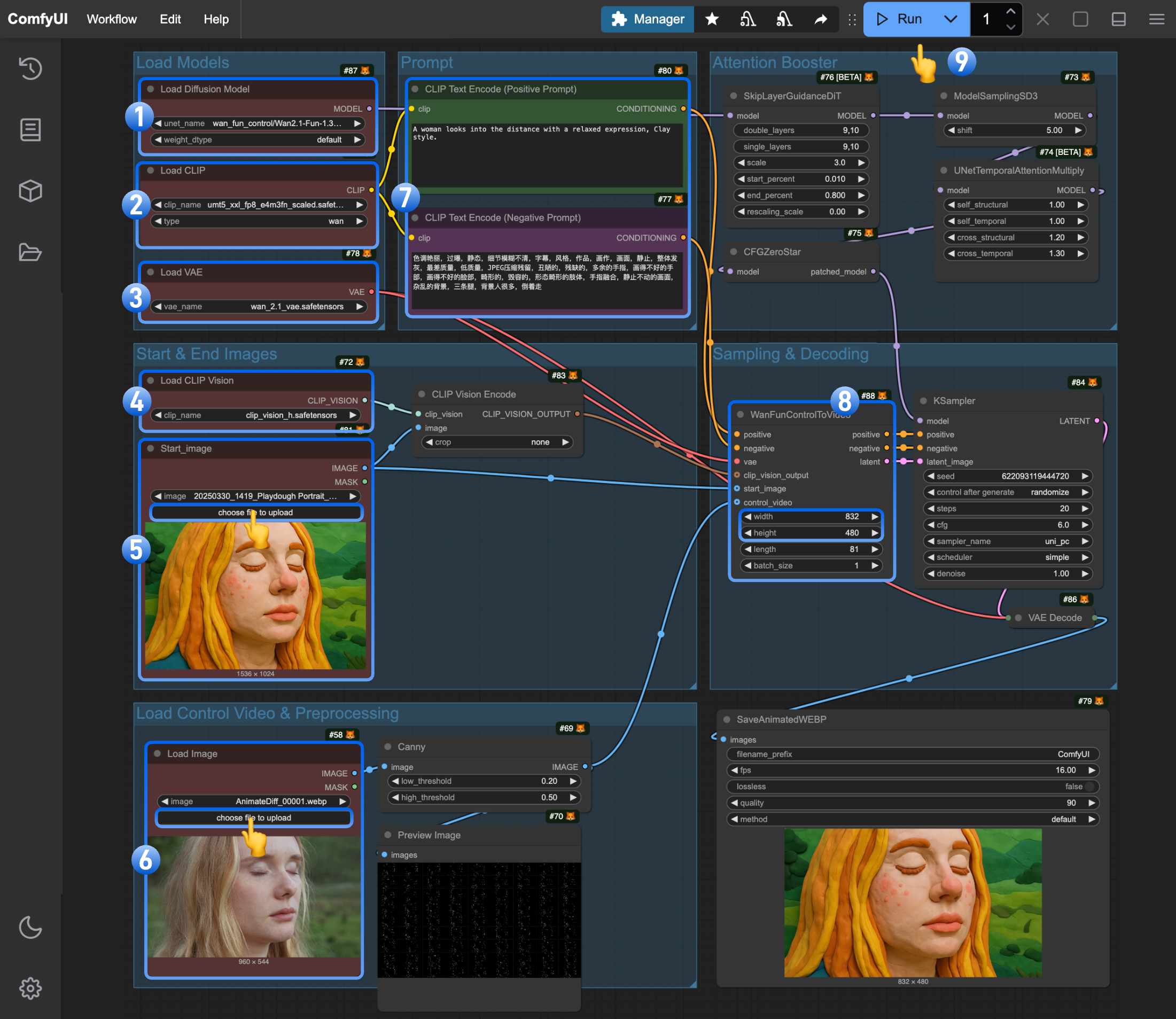
Load Diffusion Modelノードがwan2.1_fun_control_1.3B_bf16.safetensorsをロードしていることを確認Load CLIPノードがumt5_xxl_fp8_e4m3fn_scaled.safetensorsをロードしていることを確認Load VAEノードがwan_2.1_vae.safetensorsをロードしていることを確認Load CLIP Visionノードがclip_vision_h.safetensorsをロードしていることを確認- 開始フレームを
Load Imageノード(Start_imageにリネーム済み)にアップロード - 2 番目の
Load Imageノードに制御動画をアップロード。注意:このノードは現在 mp4 をサポートしておらず、WebP 動画のみ使用可能 - (オプション)プロンプトを変更(英語と中国語の両方をサポート)
- (オプション)
WanFunControlToVideoで動画サイズを調整し、過度に大きな寸法を避ける Runボタンをクリックするか、ショートカットCtrl(cmd) + Enterを使用して動画生成を実行
3. 使用上の注意
- 制御動画と同じ数のフレームを
WanFunControlToVideoノードに入力する必要があるため、指定されたフレーム数が実際の制御動画フレーム数を超えると、余分なフレームが制御条件に準拠しないシーンを表示する可能性があります。この問題は カスタムノードを使用するワークフロー で解決します - 過度に大きな寸法を設定しないでください。サンプリングプロセスが非常に時間がかかる可能性があります。まず小さな画像を生成してからアップスケールしてください
- このワークフローを基に、テキストから画像へ、または他のタイプのワークフローを追加して、直接テキストから動画生成やスタイル変換を実現するために想像力を発揮してください
- より豊富な制御オプションのために ComfyUI-comfyui_controlnet_aux などのツールを使用してください
カスタムノードを使用するワークフロー
以下の 2 つのカスタムノードをインストールする必要があります: ComfyUI Manager を使用して不足ノードをインストールするか、各カスタムノードパッケージのインストール手順に従ってください。1. ワークフローファイルのダウンロード

Comfy Cloud で実行
Comfy Cloud で開く
ワークフローをダウンロード
JSON をダウンロード、またはテンプレートライブラリで「Wan 2.1 ControlNet」を検索
開始画像: wan2.1_fun_control_start_frame.png
カスタムノードワークフロー用の開始フレームです。この画像をダウンロードして使用するか、ご自身の画像に置き換えてください。
コントロールビデオ: wan2.1_fun_control_control_video.mp4
カスタムノードワークフロー用の入力コントロールビデオ(MP4 形式)です。カスタム Load Video ノードは mp4 形式をサポートしています。
2. ワークフローを段階的に完了する
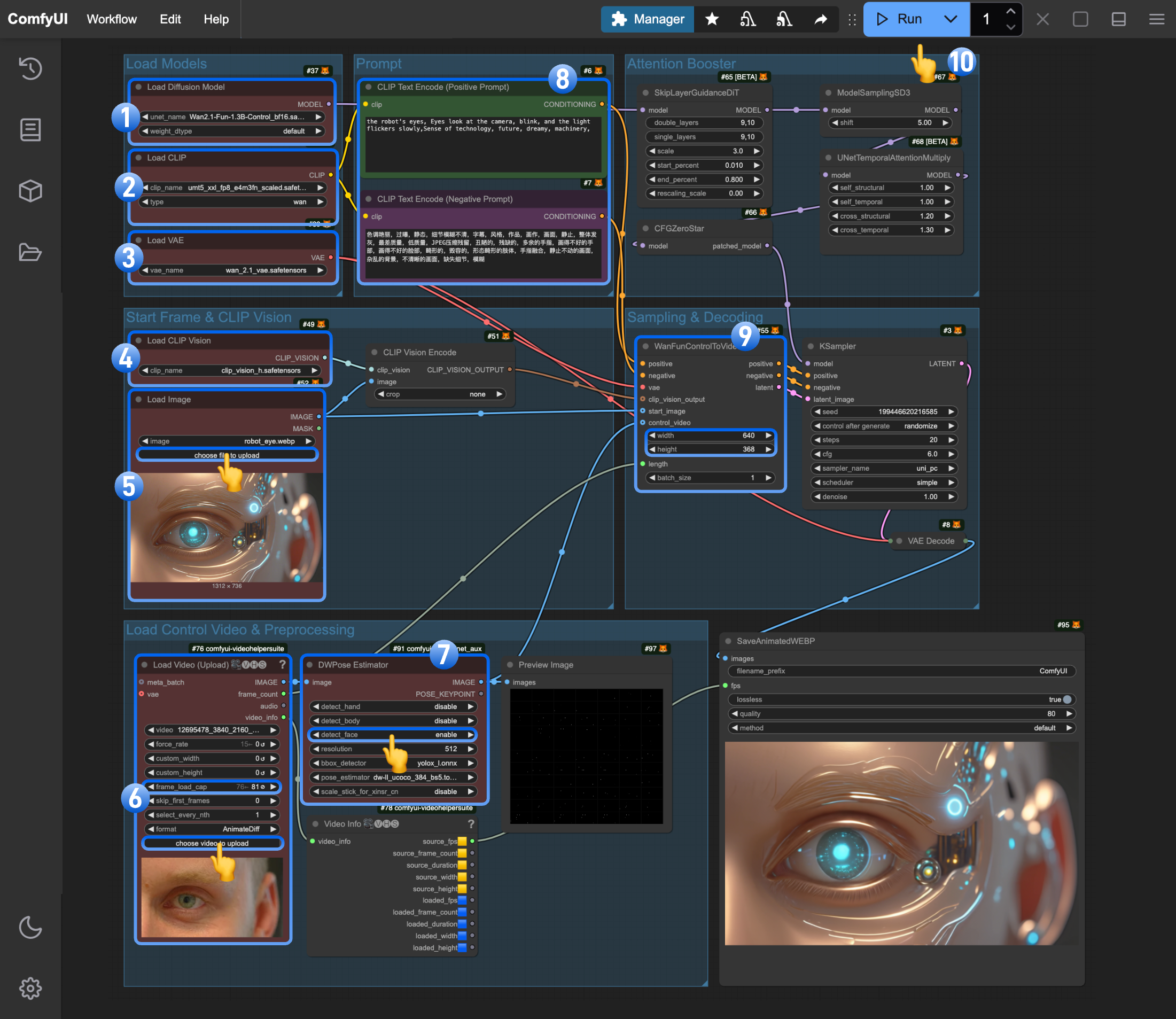
モデル部分は基本的に同じです。ネイティブのみのワークフローをすでに体験している場合は、対応する画像を直接アップロードして実行できます。
Load Diffusion Modelノードがwan2.1_fun_control_1.3B_bf16.safetensorsをロードしていることを確認Load CLIPノードがumt5_xxl_fp8_e4m3fn_scaled.safetensorsをロードしていることを確認Load VAEノードがwan_2.1_vae.safetensorsをロードしていることを確認Load CLIP Visionノードがclip_vision_h.safetensorsをロードしていることを確認- 開始フレームを
Load Imageノードにアップロード - mp4 形式の動画を
Load Video(Upload)カスタムノードにアップロード。このワークフローではデフォルトのframe_load_capが調整されていることに注意 - 現在の画像の場合、
DWPose Estimatorはdetect_faceオプションのみを使用 - (オプション)プロンプトを変更(英語と中国語の両方をサポート)
- (オプション)
WanFunControlToVideoで動画サイズを調整し、過度に大きな寸法を避ける Runボタンをクリックするか、ショートカットCtrl(cmd) + Enterを使用して動画生成を実行
3. ワークフローの注意点
ComfyUI コミュニティの作者によるカスタムノードパッケージに感謝します:- この例では mp4 動画をサポートするために
Load Video(Upload)を使用 Load Video(Upload)から取得したvideo_infoにより、出力動画のfpsを同じに保つことができますDWPose EstimatorをComfyUI-comfyui_controlnet_auxノードパッケージの他の前処理ツールに置き換えることができます- プロンプトは複数の言語をサポート
使用テクニック
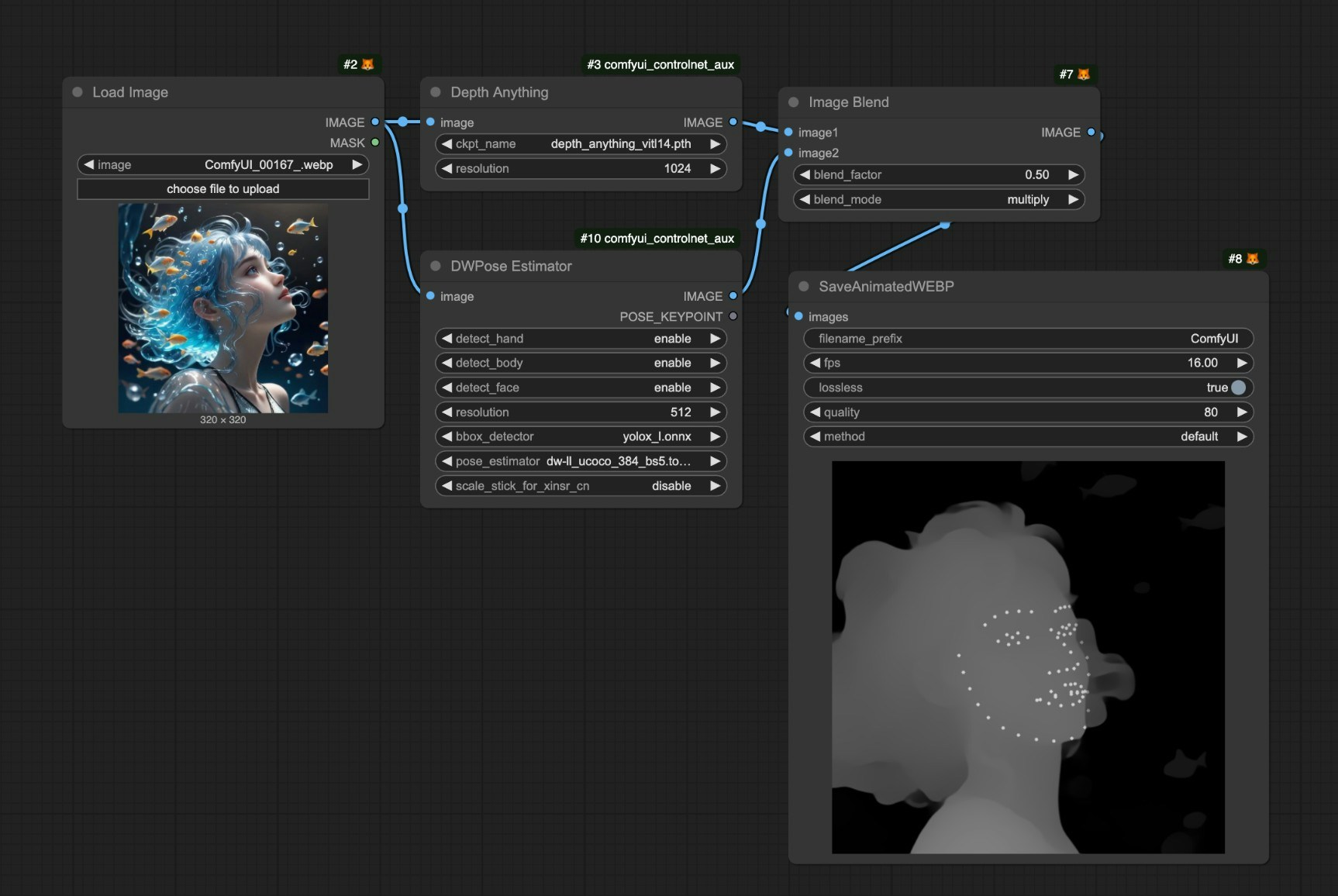
-
有用なテクニックとして、複数の画像事前処理技術を組み合わせ、
Image Blendノードを使用して複数の制御方法を同時に適用する目標を達成できます。 -
ComfyUI-VideoHelperSuiteのVideo Combineノードを使用して、動画を mp4 形式で保存できます -
SaveAnimatedWEBPを使用するのは、現在mp4 へのワークフロー埋め込みをサポートしておらず、一部のカスタムノードもワークフロー埋め込みをサポートしていない可能性があるためです。動画にワークフローを保存するために、SaveAnimatedWEBPノードを選択します。 -
WanFunControlToVideoノードでは、control_videoは必須ではないため、場合によっては制御動画を使用せずに、320x320 などの非常に小さな動画サイズを最初に生成し、それらを制御動画入力として使用して一貫した結果を達成できます。 - ComfyUI-WanVideoWrapper
- ComfyUI-KJNodes