

VACE について
VACE 14B は、アリババ Tongyi Wanxiang チームが公開したオープンソースの統合型動画編集モデルです。このモデルは、複数のタスクを統合した機能、高解像度処理のサポート、および柔軟なマルチモーダル入力機構を備えており、動画制作の効率性と品質を大幅に向上させます。 本モデルは Apache-2.0 ライセンスの下でオープンソース化されており、個人利用および商用利用が可能です。 以下に、その主な特徴および技術的ハイライトを総合的に解説します:- マルチモーダル入力:テキスト、画像、動画、マスク、制御信号など、複数の入力形式をサポート
- 統合アーキテクチャ:単一のモデルで複数のタスクをサポートし、機能を自由に組み合わせ可能
- モーション転送:参照動画に基づいて連続的かつ自然な動作を生成
- 局所的置換:マスクを用いて動画内の特定領域を置換
- 動画拡張:動作の補完や背景の延長を実行
- 背景置換:被写体を保持したまま、環境の背景を変更
関連するモデル重みおよびコードリポジトリ:
VACE-1.3B
Hugging Face 上の 1.3B モデル重み
VACE-14B
Hugging Face 上の 14B モデル重み
GitHub リポジトリ
VACE ソースコードとドキュメント
VACE プロジェクトページ
公式プロジェクトホームページ(作例付き)
モデルのダウンロードおよびワークフローへの読み込み
本ドキュメントで紹介するすべてのワークフローは同一のワークフローテンプレートを使用しているため、まずモデルのダウンロードと読み込み手順の説明を完了し、その後、異なるノードを Bypass(無効化)することで、各種入力の有効/無効を切り替えて、異なるワークフローを実現できます。なお、具体的なサンプルワークフローの情報内には既にモデルのダウンロード情報が埋め込まれているため、サンプルワークフローをダウンロードする際に同時にモデルも取得できます。
モデルのダウンロード
Diffusion Modelswan2.1_vace_14B_fp16.safetensors
VACE 14B 拡散モデル(推奨、約32GB)。
ComfyUI/models/diffusion_models/ に配置してください。wan2.1_vace_1.3B_fp16.safetensors
VACE 1.3B 拡散モデル(軽量、約7GB)。
ComfyUI/models/diffusion_models/ に配置してください。wan_2.1_vae.safetensors
Wan VAE モデル。
ComfyUI/models/vae/ に配置してください。umt5_xxl_fp16.safetensors
フル精度テキストエンコーダー(高品質、大容量)。
ComfyUI/models/text_encoders/ に配置してください。umt5_xxl_fp8_e4m3fn_scaled.safetensors
FP8 テキストエンコーダー(VRAM使用量を低減)。
ComfyUI/models/text_encoders/ に配置してください。モデルの読み込み
本ドキュメントで扱うワークフローでは、使用するモデルが共通であり、ワークフロー自体も同一であるため、各ワークフローにおいて異なる入力を有効/無効にするためにノードの Bypass を切り替えるだけです。以下の画像を参考に、それぞれのワークフローで対応するモデルが正しく読み込まれていることを確認してください。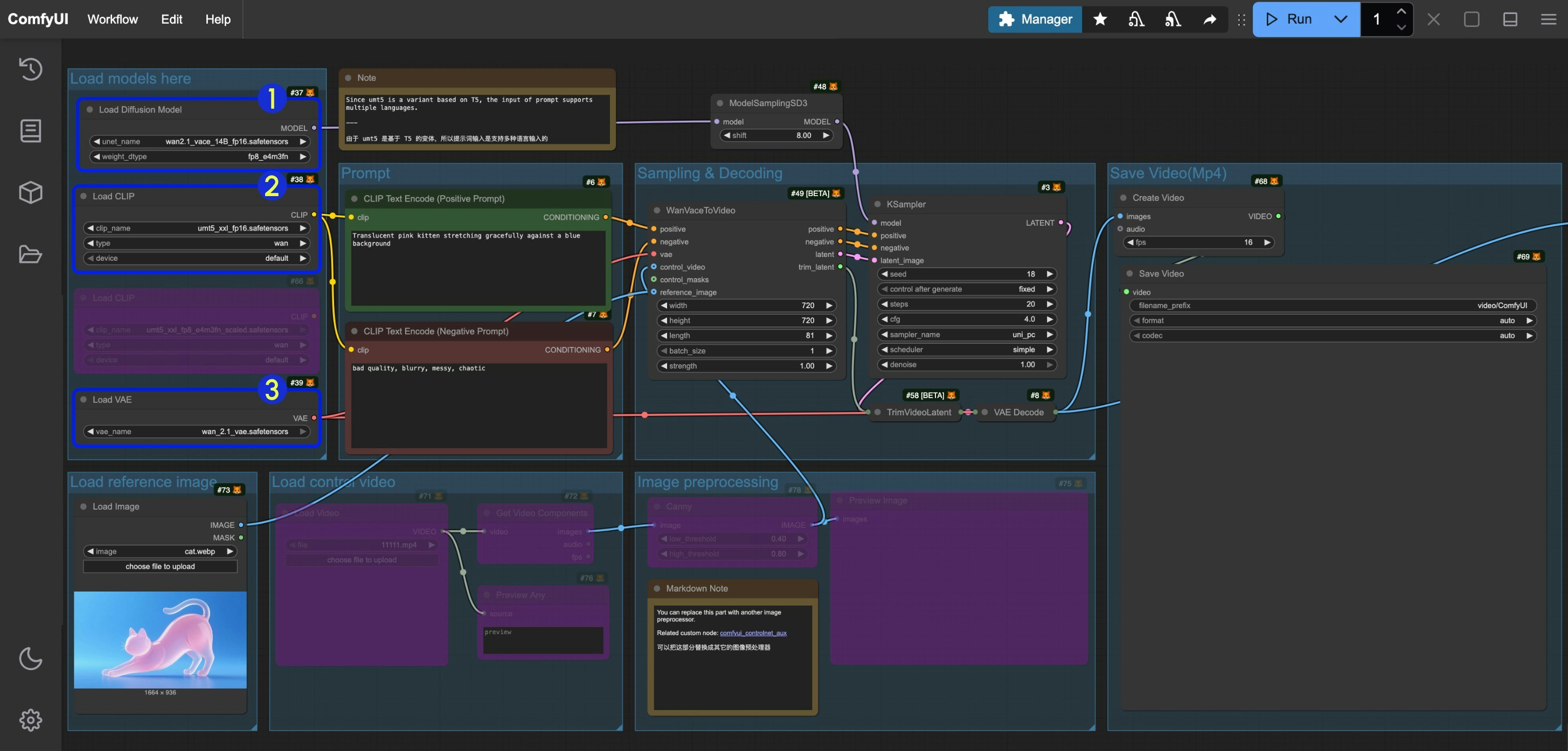
Load Diffusion Modelノードがwan2.1_vace_14B_fp16.safetensorsを読み込んでいることを確認してくださいLoad CLIPノードがumt5_xxl_fp8_e4m3fn_scaled.safetensorsまたはumt5_xxl_fp16.safetensorsを読み込んでいることを確認してくださいLoad VAEノードがwan_2.1_vae.safetensorsを読み込んでいることを確認してください
ノードの Bypass 状態を切り替える方法
ノードが Bypass 状態に設定されている場合、そのノードを通過するデータはノードの処理を受けず、そのまま出力されます。ノードをワークフローから削除せずに一時的に無効化したい場合などに、Bypass 状態を設定することがよくあります。 以下は、ノードの Bypass 状態を切り替える3つの方法です: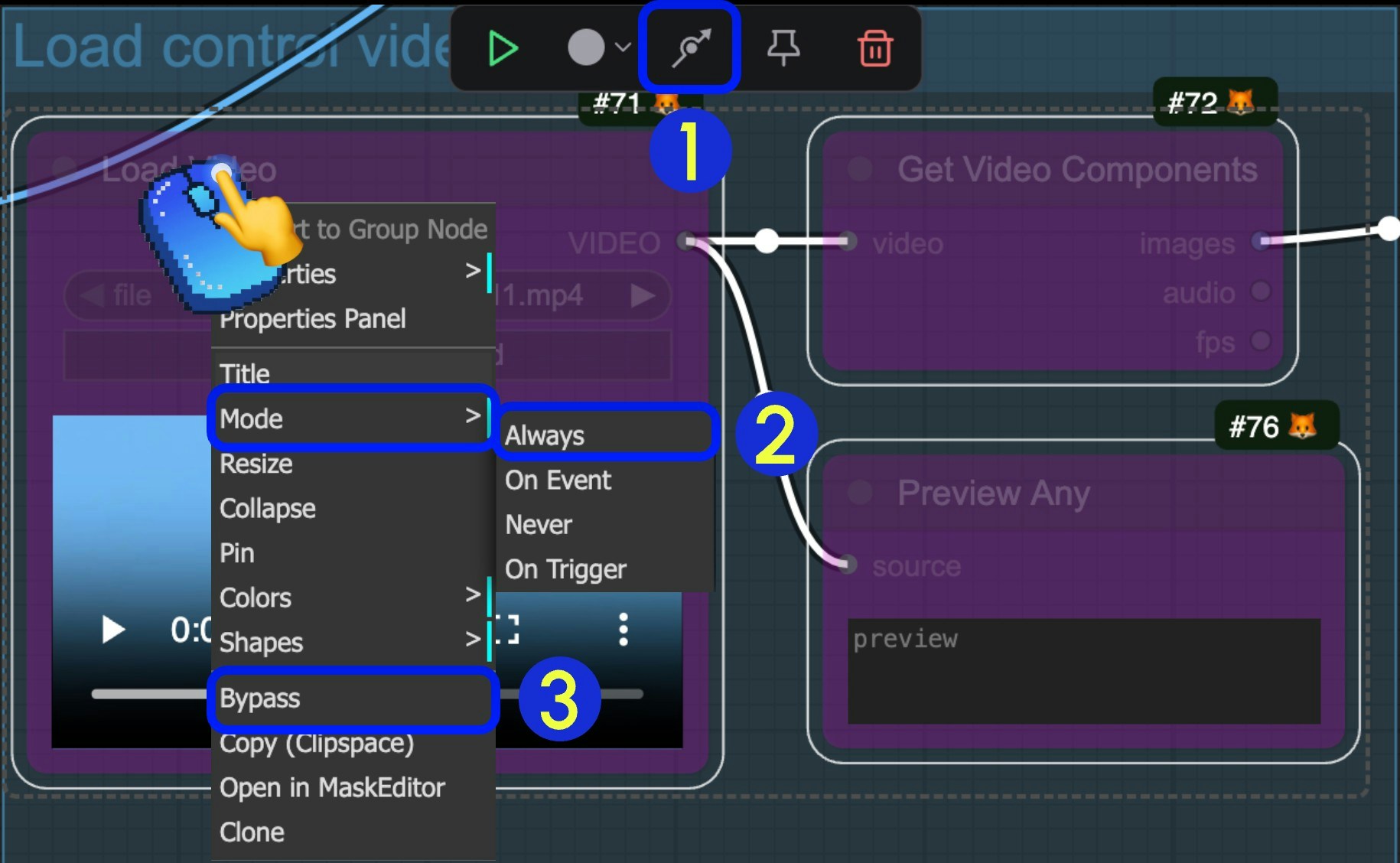
- ノードを選択した状態で、選択ツールボックスの「インジケーター」セクションにある矢印アイコンをクリックすると、ノードの Bypass 状態をすばやく切り替えることができます
- ノードを選択した状態で、ノードを右クリックし、
モード(Mode)→常に(Always)を選択して、Always モードに切り替えます - ノードを選択した状態で、ノードを右クリックし、
Bypass(バイパス)オプションを選択して、Bypass 状態を切り替えます
1. VACE テキストから動画へ(Text-to-Video)
機能説明: Wan2.1 VACE 14B モデルを使用して、テキストの説明を高品質な動画に変換します。480p と 720p の両方の解像度に対応しています。Wan2.1 VACE Text to Video
テキストの説明を高品質な動画に変換します。VACE-14B モデルで 480p と 720p の両方をサポートします。
Comfy Cloud で実行
Comfy Cloud で開く
ワークフローをダウンロード
JSON をダウンロードするか、テンプレートライブラリで「Wan2.1 VACE Text to Video」を検索
実行手順
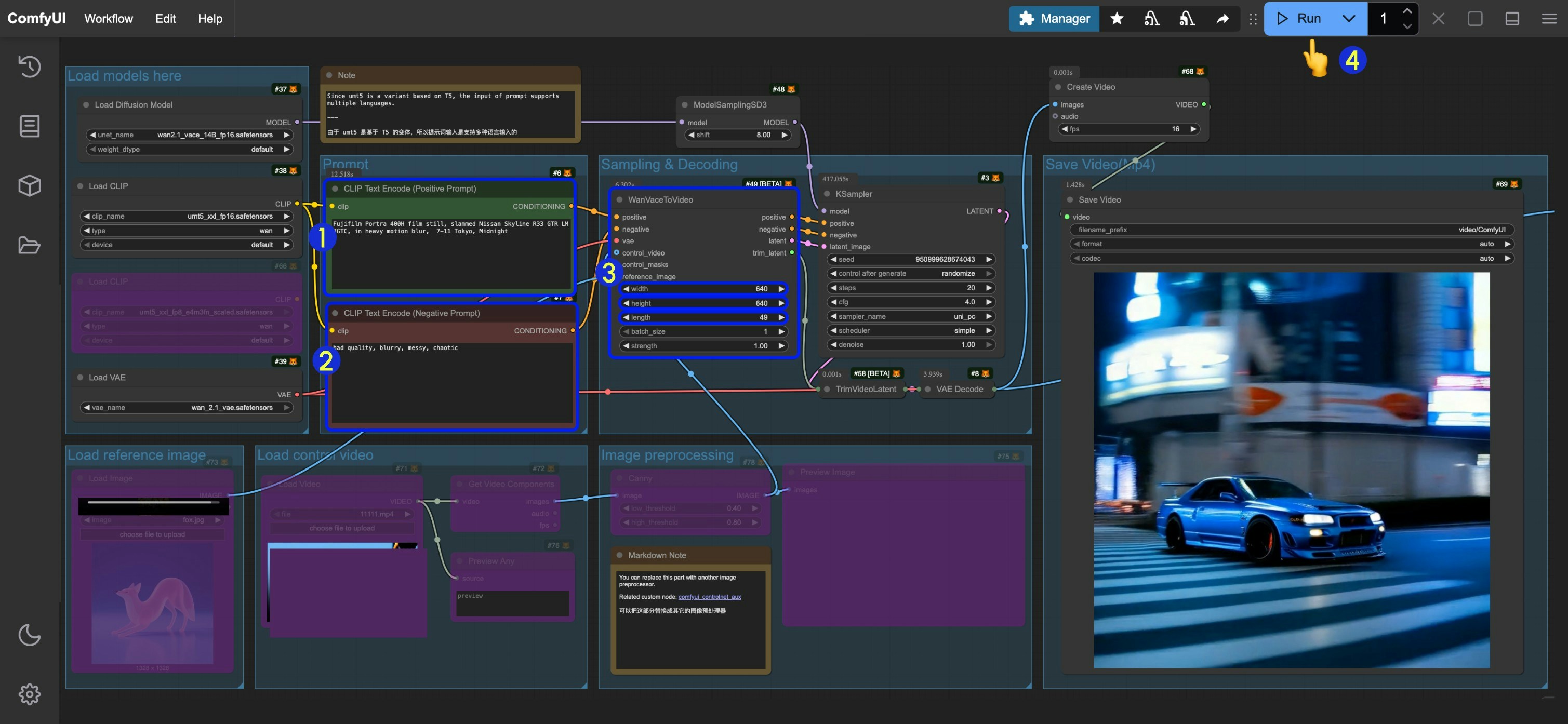
CLIP Text Encode (Positive Prompt)ノードにポジティブプロンプトを入力してくださいCLIP Text Encode (Negative Prompt)ノードにネガティブプロンプトを入力してくださいWanVaceToVideoノードで画像サイズ(初回実行には 640x640 が推奨)とフレーム数(動画の長さ)を設定してくださいRunボタンをクリックするか、ショートカットCtrl(Cmd)+Enterを押して動画生成を実行してください- 生成後、動画は自動で
ComfyUI/output/videoディレクトリに保存されます(サブフォルダの場所は動画を保存ノードの設定によって異なります)
2. VACE 画像から動画へ
機能: 参照画像のスタイルとコンテンツに一致する動画を生成します。スタイルを一貫させた動画生成に最適です。 上記のワークフローを引き続き使用できます。参照画像の読み込み内のLoad imageノードのバイパスを解除して、画像を入力してください。以下の画像を使用することもできます。このファイルでは、対応するパラメータは既に設定されています。
Wan2.1 VACE 参照から動画へ
参照画像のスタイルとコンテンツに一致する動画を作成します。スタイルを一貫させた動画生成に最適です。
Comfy Cloud で実行
Comfy Cloud で開く
ワークフローをダウンロード
JSONをダウンロード、またはテンプレートライブラリで「Wan2.1 VACE 参照から動画へ」を検索してください
LoadImageノードにアップロードしてください:
video_wan_vace_14B_ref2v_reference_image.jpg
LoadImage node 73 · video_wan_vace_14B_ref2v_reference_image.jpg
実行手順
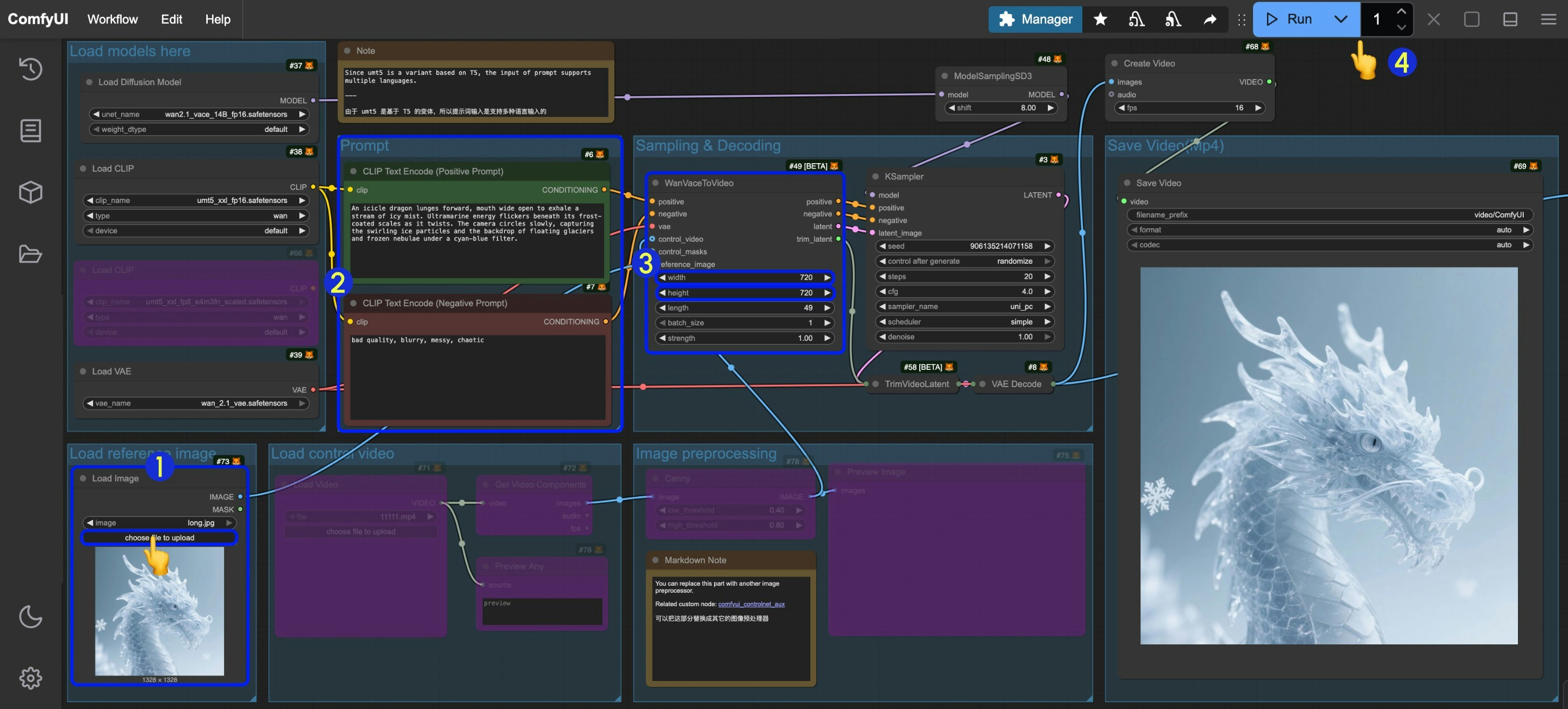
Load imageノードに対応する画像を入力してください- テキストから動画へのワークフローと同様に、プロンプトを修正・編集できます
WanVaceToVideoで画像の寸法(初回実行は640x640の解像度推奨)とフレーム数(動画の長さ)を設定してくださいRunボタンをクリックするか、ショートカットCtrl(cmd) + Enterを使用して動画生成を実行してください- 生成後、動画は自動的に
ComfyUI/output/videoディレクトリに保存されます(サブフォルダの場所はsave videoノードの設定によります)
補足事項
VACEは、1つの画像に複数の参照画像を入力して対応する動画を生成することもサポートしています。関連する例はVACEプロジェクトのページでご覧いただけます。3. VACE 動画から動画へ
機能: Wan VACEを使用して入力ビデオと参照画像を制御することで動画を生成します。参照素材を通じてビデオのスタイルと動きを制御します。Wan2.1 VACE Control Video
Wan VACEを使用して入力ビデオと参照画像を制御することで動画を生成します。
Comfy Cloudで実行
Comfy Cloudで開く
ワークフローをダウンロード
JSONをダウンロードするか、テンプレートライブラリで「Wan2.1 VACE Control Video」を検索してください
参照画像
スタイルとコンテンツのための参照画像を入力します。
制御ビデオ(前処理済み)
前処理済みの制御ビデオ(深度)。制御ビデオを読み込むの下の
Load Videoで直接使用します。- 参照用の入力画像:

- 以下のビデオは前処理済みで、ビデオ生成の制御に使用されます:
- 以下のビデオはオリジナルビデオです。これらの素材をダウンロードし、comfyui_controlnet_auxのような前処理ノードを使用して画像を前処理できます:
実行手順
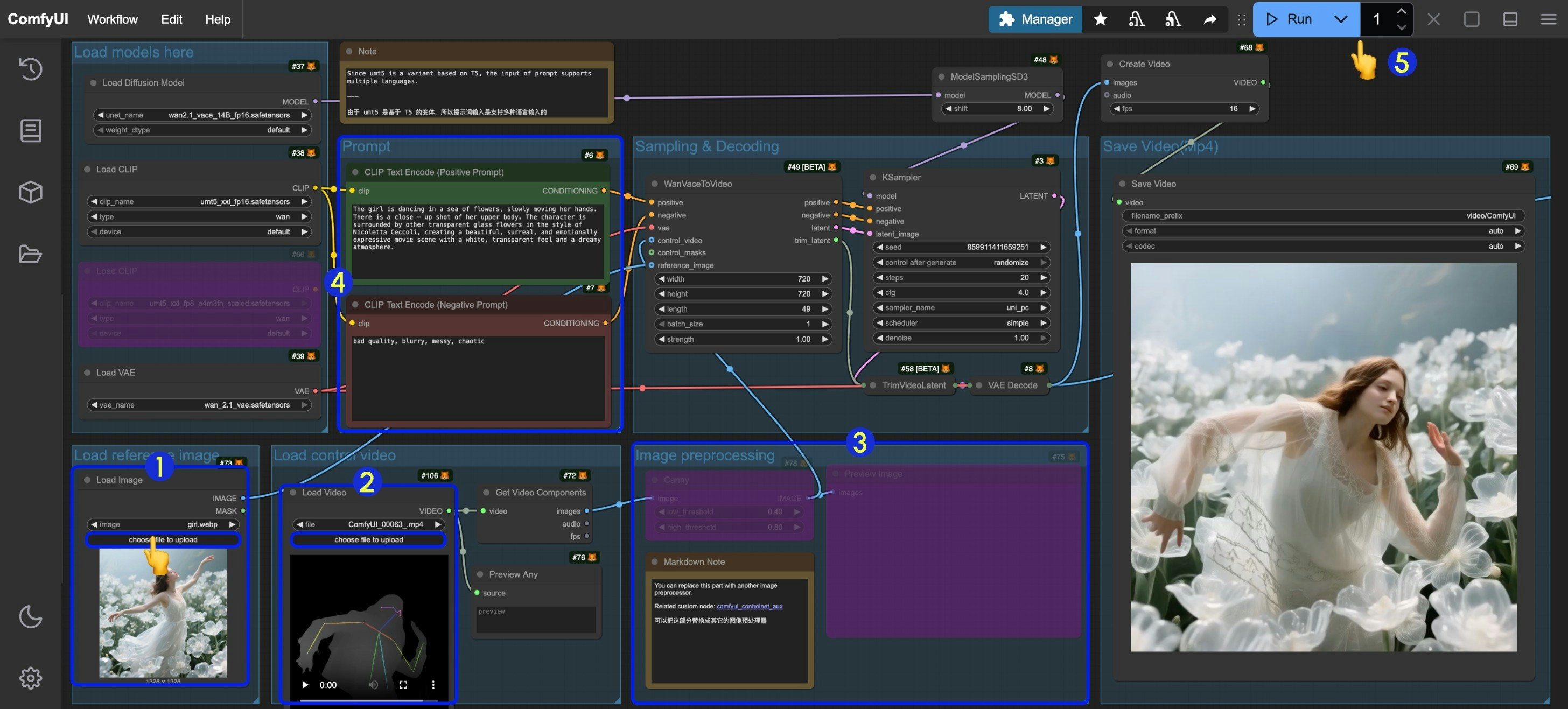
- 参照画像を読み込むの下の
Load Imageノードに参照画像を入力します。 - 制御ビデオを読み込むの下の
Load Videoノードに制御ビデオを入力します。提供されたビデオは前処理済みのため、追加の処理は不要です。 - オリジナルビデオを自分で前処理する必要がある場合は、画像前処理グループを変更するか、
comfyui_controlnet_auxノードを使用して前処理を完了できます。 - プロンプトを変更します。
WanVaceToVideoで画像の寸法(初回実行時は640x640の解像度を推奨)とフレーム数(再生時間)を設定します。Runボタンをクリックするか、ショートカットCtrl(cmd) + Enterを使用してビデオ生成を実行します。- 生成後、ビデオは自動的に
ComfyUI/output/videoディレクトリに保存されます(サブフォルダーの場所はsave videoノードの設定によって異なります)。
4. VACE インペインティング
機能: 動画内の特定領域を編集し、周囲のコンテンツはそのまま保持します。オブジェクトの削除や置き換えに最適です。Wan2.1 VACE インペインティング
動画内の特定領域を編集し、周囲のコンテンツはそのまま保持します。オブジェクトの削除や置き換えに最適です。
Comfy Cloud で実行
Comfy Cloud で開く
ワークフローをダウンロード
JSON をダウンロードするか、テンプレートライブラリで「Wan2.1 VACE インペインティング」を検索してください
入力ビデオ
インペインティング用の入力ビデオ。
ビデオを読み込むノードで読み込みます。最初のフレームとマスク
インペインティング領域のマスクオーバーレイ付き最初のフレーム。
参照画像
インペインティングコンテンツの参照画像。
5. VACE ビデオアウトペインティング
機能: Wan VACE アウトペインティングを使用してビデオサイズを拡大し、拡張動画を生成します。Wan2.1 VACE アウトペインティング
Wan VACE アウトペインティングを使用してビデオサイズを拡大し、拡張動画を生成します。
Comfy Cloud で実行
Comfy Cloud で開く
ワークフローをダウンロード
JSON をダウンロードするか、テンプレートライブラリで「Wan2.1 VACE Outpainting」を検索
入力ビデオ
アウトペインティング用の入力ビデオ。
Load Video ノードで読み込みます。6. VACE 先頭・最終フレーム動画生成
機能: 開始フレームと終了フレームを指定して、スムーズな動画トランジションを生成します。カスタムキーフレームシーケンスに対応。Wan2.1 VACE 先頭・最終フレーム
開始フレームと終了フレームを指定して、スムーズな動画トランジションを生成します。カスタムキーフレームシーケンスに対応。
Comfy Cloud で実行
Comfy Cloud で開く
ワークフローをダウンロード
JSON をダウンロードするか、テンプレートライブラリで「Wan2.1 VACE First-Last Frame」を検索
開始フレーム
開始フレーム画像。
Load Image ノードで読み込みます。終了フレーム
終了フレーム画像。
Load Image ノードで読み込みます。length 設定が length-1 が4で割り切れる値である必要があります。
対応する Batch_size 設定は Batch_size = length - 2 を満たす必要があります。
[更新予定]